Scooter-Checkv9 · nur lesend
nicht verbunden

Der E-Scooter-Diagnose-Check

Scooter prüfen. Kaufen, verkaufen, Fehler finden.

Scooter-Check liest Steuerung, Akku und Display deines Ninebot direkt per Bluetooth aus: Akku-Gesundheit, Fehlercodes im Klartext, Kilometer, Tuning-Spuren, fairer Preis. Vor dem Gebrauchtkauf – und genauso, wenn dein eigener Roller Probleme macht.

✓Schnell per Bluetooth✓Nur lesen · nichts verändern✓Klarer Bericht
1Vorbereiten Wichtig: Die Ninebot-App muss ganz geschlossen sein.
2Verbinden

3Auf Prüfen tippen. Kommt das grüne Fenster: den Power-Knopf am Roller einmal kurz antippen.

Klappt nicht? Hilfe anzeigen

Nach „Scooter verbinden" öffnet sich eine Liste. Dein Roller heißt dort „NBScooter…“, „Segway…“, so wie du ihn in der App benannt hast – oder wie seine Seriennummer (z. B. „1EF…“ beim F3, „1CG…“ beim G3). Antippen, dann „Koppeln“.

Der Roller lässt nur eine Verbindung zu. Ist die Ninebot-App noch offen (auch im Hintergrund), findet die Seite ihn nicht. Prüfst du am Computer: Bluetooth am Handy ausschalten.

Power-Knopf: der Knopf, mit dem du den Roller einschaltest. Nur kurz antippen – gedrückt halten schaltet den Roller aus.

Kostenlos. Kein Konto. Keine App-Installation. Nur lesen – am Roller wird nichts verändert.

Browser-CheckBluetooth
Prüfe Browser …
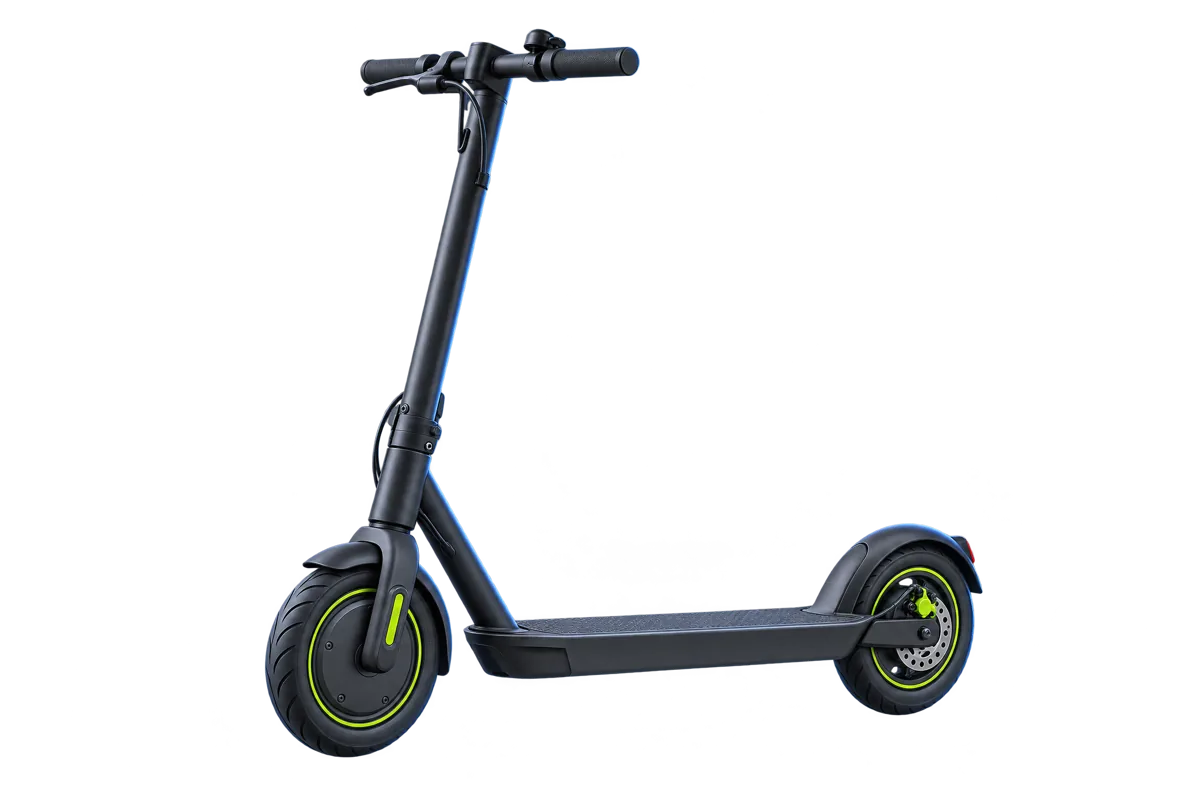
Elektrischer Scooter in Seitenansicht

Wofür Scooter-Check da ist

🛒 KaufenVor dem Gebrauchtkauf in zwei Minuten sehen, was der Roller wirklich hat: Akku, Fehler, Kilometer, Tuning. Mit Note, Kaufempfehlung und fairem Preis.
🔧 Fehler finden (Diagnose)Dein eigener Roller piept, zeigt ein Ausrufezeichen oder fährt nicht richtig? Scooter-Check liest den Fehlerspeicher der Steuerung aus und übersetzt jeden Code: welches Bauteil, welche Ursache, was zu tun ist, was die Reparatur etwa kostet. Dazu Akku-Zellen, Temperaturen und Warnungen – wie das Diagnosegerät in der Werkstatt, nur kostenlos.
🏷️ VerkaufenBericht machen, fertigen Inserat-Text mit den echten Werten kopieren, QR-Code ins Inserat. Käufer sehen, dass nichts verschwiegen wird – das bringt bessere Preise.
🔍 Besitzer: Zustand im BlickAkku-Alterung verfolgen, Ladezyklen und Zellunterschied beobachten, Diebstahlsperre und Einstellungen prüfen. Jeder Check wird im Browser gespeichert, beim nächsten Mal siehst du die Veränderung.

📚 Ratgeber: Ninebot gebraucht kaufen – worauf achten · Akku prüfen · Seriennummer entschlüsseln · Gestohlen? Prüfen und melden · Alle Fehlercodes erklärt · Kaufvertrag-Vorlage

Was Scooter-Check alles ausliest

Steuerung, Akku-Elektronik und Display werden komplett gelesen – verständlich eingeordnet statt als unübersichtlicher Rohdatenblock.

🔋 Akku-ZustandAlle Zellspannungen einzeln, Restkapazität, Ladezyklen, Alter des Akkus und – mit Fahrtest – der Einbruch unter Last. Ergebnis als Ampel mit Reichweite in Kilometern.
🔧 Fehlerspeicher und FehlercodesAktuelle Fehler und frühere Störungen aus dem Speicher der Steuerung – auch wenn das Display gerade nichts anzeigt. Jeder Code wird übersetzt: Bauteil, Ursache, Reparaturtipp und was die Werkstatt dafür nimmt – vom Gashebel (Fehler 14) bis zum Motor-Hallsensor (Fehler 18). Alle Fehlercodes erklärt →
🕵️ Manipulation und TuningRegion und Baujahr aus der Seriennummer, fremde Firmware, Tempolimit, Kilometer gegen Betriebsstunden und Ladezyklen, getauschter Akku. Fünf Prüfungen, die ein Verkäufer nicht schönreden kann.
📏 Nutzung und VerschleißGesamt-Kilometer, Betriebsstunden, reine Fahrzeit, Temperaturen von Steuerung und Akku, Ladevorgänge.
💶 Fairer PreisMarktspanne für den Zustand, minus die geschätzten Reparaturkosten aus den gefundenen Fehlern – als Verhandlungsgrundlage.
🚔 Diebstahl-CheckDie Chip-Seriennummer wird automatisch mit dem Scooter-Check-Diebstahlregister abgeglichen, dazu Links zu weiteren Registern. Besitzer können ihren gestohlenen Roller hier melden.
🏷️ Du verkaufst? Zeig, was drin stecktCheck machen, fertigen Inserat-Text mit den ausgelesenen Werten und Link zum Bericht kopieren, QR-Code ins Inserat. Käufer können den Check vor Ort wiederholen – das schafft Vertrauen, spart Rückfragen und stützt deinen Preis.
📋 Bericht zum MitnehmenDrucken, als PDF sichern, als Text ins Inserat oder als QR-Code teilen. Plus Checkliste für alles, was Bluetooth nicht sehen kann.

Warum du dem Check vertrauen kannst

Die wichtigsten Grundsätze stehen sichtbar im Produkt – nicht nur im Kleingedruckten.

Nur lesen, nie schreibenScooter-Check stellt dem Roller ausschließlich Fragen („Wie viele Kilometer?", „Wie geht es dem Akku?"). Es wird keine Einstellung geändert, keine Firmware angefasst, nichts entsperrt. Ein automatischer Test verhindert bei jeder neuen Version, dass Schreibbefehle in die Seite gelangen.
Nichts verlässt deinen BrowserDie Auswertung läuft komplett auf deinem Gerät. Es gibt keinen Server, der mitliest. Nur wenn du am Ende freiwillig „Messwerte spenden" anklickst, werden anonymisierte Zahlen (ohne Seriennummer) an uns übertragen.
Ehrlich bei UnsicherheitJeder Wert im Bericht ist gekennzeichnet: direkt gelesen, berechnet oder „noch nicht bestätigt" (vom Roller gelesen, Bedeutung aber noch nicht an genügend Geräten gegengeprüft – zählt nur zur Hälfte in die Note). Jeder Wert hat eine Erklärung in einfachen Worten. Der Bericht ist ein Auslesebericht, kein Gutachten.

📱 Welche Geräte und Browser funktionieren

GerätBrowser
Mac, Windows, ChromebookGoogle Chrome, Microsoft Edge, Opera, Brave✓ geht
Android-Handy / TabletChrome, Samsung Internet✓ geht
iPhone / iPadSafari✗ geht nicht
iPhone / iPadBluefy (kostenlos im App Store) – darin scooter-check.de öffnen✓ geht
alleFirefox, Safari✗ geht nicht
LinuxChrome! nur mit Zusatzeinstellung

Grund: Nur Browser auf Chrome-Basis können Bluetooth. Apple erlaubt das in Safari nicht; Bluefy ist ein Browser, der genau das nachrüstet. Tipp fürs iPhone: Ninebot-App vorher schließen und Bluetooth am Handy einschalten.

🛴 Welche Roller unterstützt werden

ModellStand
✅ Am Gerät bestätigt (mindestens ein vollständiger Check mit einem echten Roller)
Ninebot Max G30 / G30D (alle G30-Varianten)✓ seit 29.09.2026 – über 15 erfolgreiche Checks, mehrere Roller
Ninebot Max G3 / G3 D (neues Protokoll)✓ seit 30.09.2026 – mehrere Roller, voller Bericht inkl. 13 Zellen und Zyklen. Die Kopplung klappt manchmal erst im zweiten Anlauf – daran arbeiten wir.
Ninebot F-Serie (z. B. F40 D)✓ seit 18.10.2026 – mehrere Checks; bei einer Variante ist die genaue Modellbezeichnung noch offen
Ninebot F3✓ einmal am 15.10.2026
Ninebot E3 D✓ einmal am 01.11.2026
Ninebot ES-Serie✓ am 06.11.2026 (genaue Variante noch offen)
🟡 Eingebaut – wird gerade am Gerät erprobt
Ninebot Max G2 / G2 D! Verbindung und Power-Knopf klappen, der letzte Anmeldeschritt noch nicht – neuer Weg seit 08.11.2026
Segway P65 / P100! Kopplung scheitert noch
⚪ Eingebaut – noch kein Test am Gerät (gleiche Technik wie ein bestätigtes Modell)
Ninebot G3 Pro, GT3, ZT3! gleiche Technik wie der G3
Ninebot E22 / E25 / E45, E2 / E2 Plus, F20 / F25 / F30, D-Serie! gleiche Technik wie G30 bzw. G3 – Modell wird an der Seriennummer erkannt
✗ Noch nicht unterstützt
Xiaomi M365 / Pro / 1S / Pro 2 / Mi 3 / 4 / 5✗ in Planung – ein erster Xiaomi-Roller ließ sich am 08.11.2026 auslesen, das wird noch geprüft
NIU, Hobbywing-Marken (ePowerFun, Hiboy, iScooter …), andere✗ nicht unterstützt

Stand 09.11.2026 – gezählt werden nur echte, vollständige Checks. Nicht unterstützte Roller werden nicht angefasst – die Seite zeigt dann nur, was sicher lesbar ist, oder bricht sauber ab. Hast du ein 🟡- oder ⚪-Modell? Einmal prüfen und unten bewerten – dann wandert es in die ✅-Liste.

✅ So klappt es am besten – aus Erfahrung

1
Ninebot-App schließen, Bluetooth am Prüfgerät an
Der Roller lässt nur eine Verbindung zu. Die Segway-Ninebot-App schnappt sich den Roller automatisch, sobald er angeht – dann ist er für Scooter-Check unsichtbar. Prüfst du mit dem Handy: App komplett beenden (aus dem App-Umschalter wischen), Bluetooth an. Prüfst du mit dem Laptop: Bluetooth am Handy ausschalten, damit die App nicht dazwischenfunkt.
2
Roller an, Display leuchtet, nah dran
Roller einschalten und wach halten (kurz antreten oder Display an). Abstand zum Computer höchstens ein paar Meter.
3
Nur ein Tab, kein zweites Programm
Andere Scooter-Apps und doppelte Browser-Tabs schließen – sonst streiten sich zwei um die Verbindung.
4
Power-Knopf einmal kurz antippen
Wenn das Blitz-Fenster erscheint, den Power-Knopf am Roller einmal kurz drücken. Nicht halten – halten schaltet den Roller aus.
5
Liste leer? Browser neu starten
Wenn im Auswahlfenster kein Roller erscheint, obwohl er an ist: Chrome komplett beenden (Mac: Cmd+Q) und neu öffnen. Ein Chrome, das sich im Hintergrund aktualisiert hat, findet manchmal keine Bluetooth-Geräte mehr.
6
Mac: Bluetooth-Erlaubnis für Chrome
Systemeinstellungen → Datenschutz & Sicherheit → Bluetooth → Chrome muss eingeschaltet sein. Beim ersten Mal fragt der Mac danach.
Scooter-Check liest ausschließlich. Keine Firmware, keine Einstellungen, keine Cloud – die Auswertung läuft komplett in diesem Browser.
Der Bericht ist ein automatischer Auslesebericht (Momentaufnahme), kein Gutachten und kein Zertifikat. Bluetooth-Daten ersetzen keine Sichtprüfung.
„Ninebot" und „Segway" sind Marken ihrer Inhaber; Scooter-Check ist ein unabhängiges Werkzeug und steht in keiner Verbindung zum Hersteller.
Stand der Bewertungsregeln und Preisspannen: 29.09.2026 ·

Fehlercodes · Gebraucht kaufen · Akku prüfen · Seriennummer · Gestohlen? · Kaufvertrag · Impressum · Datenschutz · Quellcode & Lizenz (AGPL-3.0)